
Korte handleiding
Elementor hulp?
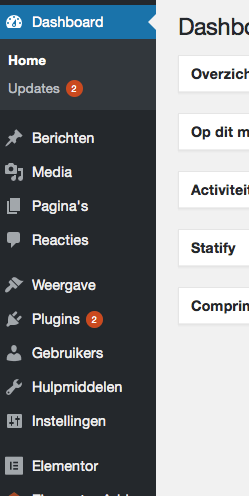
UPDATES
Soms zie je, wanneer je op de website inlogt, dat er updates zijn.
Het kan hier dan gaan om WordPress-, plugin-, thema- of vertalingupdates.
Probeer deze updates niet te verwaarlozen en voer ze uit iedere keer dat je ze voorbij ziet komen!
Klik gerust bij Updates, vink alles aan wat je ziet en kies voor ‘… bijwerken’.
WordPress gaat nu zelf aan de slag en geeft een melding wanneer het gedaan is. Je kunt dan weer verder.
BESTANDEN KOPPELEN AAN EEN (TEKST)LINK
Om bijvoorbeeld een brochure te koppelen aan een tekst, volg je volgende stappen:
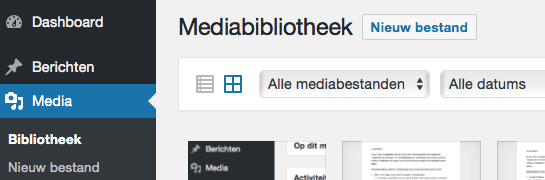
Klik in je Dashboard op Media.
Kies hier voor “Nieuw bestand” en upload bijvoorbeeld het document “AVG-privacy-document.pdf.pdf”.
Wanneer de upload klaar is klik je op het miniatuurtje van het zojuist geüploade document.
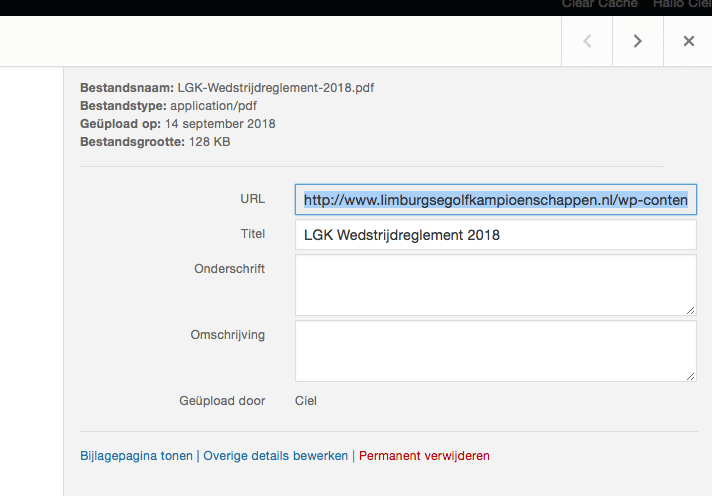
Links op het scherm zie je een voorbeeldje van het document en aan de rechterzijde staan de gegevens van het document. (in dit geval van een andere website, maar het idee is hetzelfde)
De URL geeft aan wáár WordPress het document heeft opgeslagen.
Kopieer de volledige URL,inclusief http://
Een handig trucje: ga met je muis boven de tekst hangen en klik 3x snel achter elkaar. De hele regel is nu geselecteerd. Kopieer de regel met CTRL+C (of CMD+C op de Mac) of door in de selectie op de rechter muisknop te drukken en de regel dan te kopiëren.

Ga naar de pagina waar je de tekstlink wilt toevoegen en typ je tekst.
Bijvoorbeeld: U kunt onze privacyverklaring hier downloaden.
De bedoeling is dan dat het document gekoppeld wordt aan het woordje hier.
Selecteer de tekst waaraan het document komt te hangen en klik op het ‘kabel’-icoontje; in dit geval het derde van links onder het blokje ‘Alinea’.
Plak de zojuist gekopieerde URL (CTRL of CMD + V of rechter muisknop en plakken) en klik vervolgens rechts naast de blauwe pijl op het instellingen icoontje.
Zorg dat je een vinkje zet bij ‘Open link in een nieuw tabblad’ en klik op ‘Bijwerken’.
Klaar!
EEN UITGAANDE LINK AAN TEKST KOPPELEN
Het koppelen van een link aan teksten is makkelijk.
Eerst typ je de tekst waaraan de link gekoppeld moet worden.
Selecteer dan de tekst die bijvoorbeeld naar een andere website moet leiden. Klik op het kabel-icoontje; zie afbeelding en uitleg hierboven.
Typ (of plak, als je de link eerder al hebt gekopieerd) de volledige link (bijvoorbeeld de link naar mijn website zou zijn: https://www.gracedesign.nl) en klik vervolgens op het tandwiel-icoontje van de linkinstellingen. Geef hier middels een vinkje aan dat de link in een nieuw tabblad geopend moet worden. Druk op enter en klaar.
Het is overigens ook mogelijk om een link te maken naar een pagina op de eigen website.
Ik plaats een link naar de pagina over Godelieve door op het woord Godelieve te klikken.
Eerst selecteer je de tekst, dan klik je op het link icoontje en daar type je de naam van de pagina; je zult na het ingeven van een aantal letters de juiste pagina al kunnen kiezen. Druk op enter en klaar.
Ik zou bij verwijzigingen binnen de eigen website GEEN gebruik maken van de mogelijkheid om de pagina in een nieuw tabblad te openen (via het tandwielicoontje voor de instellingen) omdat de bezoeker op jouw eigen site blijft.
BESTANDEN KOPPELEN AAN EEN KNOP
Om bestanden te koppelen aan een knop, volg je in eerste instantie de zelfde stappen als voor de tekstlink. Je uploadt de documenten en zorgt dat je de URL van het bestand hebt gekopieerd.
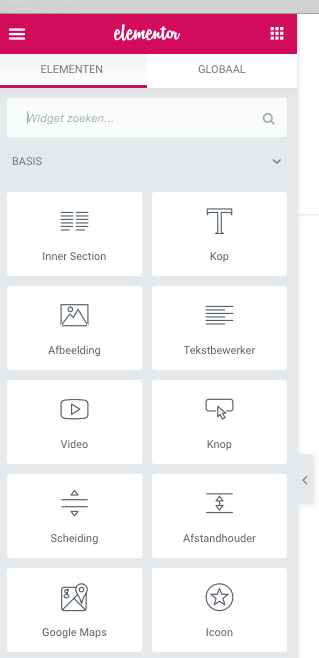
Ga vervolgens naar de pagina waar je de knop wilt toevoegen. Bewerken in Elementor!
Klik, als het plaatje hiernaast niet zichtbaar is, op het icoontje met de 9 kleine vierkantjes die samen een groter vierkant vormen.
Klik vervolgens op Knop en sleep de knop naar de gewenste locatie.
Ik sleep de knop nu onder dit stukje tekst.
(Hij wordt door mij niet doorgelinkt en als je er op klikt ga je naar de bovenkant van de pagina.)
Klik op de knop om deze te bewerken.
Bij Tekst geef je de tekst in die je graag op de knop wilt zien.
Bij Link plak je (in plaats van het #) de URL van het bestand. Ter herinnering: de URL is de plaats waar WordPress het document bij het uploaden van jouw computer naar de website heeft opgeslagen.
Zorg dat je bij het instellingen icoontje rechts naast de link kiest voor Open document in een nieuw tabblad.
Zorg dat je een vinkje zet bij ‘Open in nieuw venster’.
Speel even met de keuzes (Uitlijning, Afmeting en Icoon) om uit te vinden wat het beste past.
Kleur van de tekst (tekstkleur) of knop (achtergrondkleur) kan gewijzigd worden via het tabblad Stijl dat links bovenaan staat tussen Inhoud en Geavanceerd.